


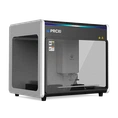


Hej! Pochodzę z firmy, która dostarcza ręczne stacje robocze PCR lub QPCR. Dzisiaj przejdę do ciebie, jak podłączyć ręczną stację roboczą PCR lub QPCR z komputerem. Może to zabrzmieć trochę technicznie, ale nie martw się, podzielę to na łatwe kroki.
Po co podłączyć swoją stację roboczą do komputera?
Zanim przejdziemy do tego, jak - porozmawiajmy o tym, dlaczego chcesz się połączyćPCR lub QPCR Manualna stacja roboczado komputera przede wszystkim. Łączenie z komputerem umożliwia dokładniej kontrolowanie stacji roboczej, przechowywania i analizy danych oraz automatyzacji niektórych procesów. Może znacznie poprawić wydajność i dokładność eksperymentów PCR lub QPCR.
Krok 1: Sprawdź zgodność
Pierwszą rzeczą, którą musisz zrobić, to upewnić się, że Twoja stacja robocza i komputer są kompatybilne. Większość nowoczesnych stacji roboczych obsługuje szereg systemów operacyjnych, takich jak Windows, MacOS i Linux. Sprawdź instrukcję obsługi swojej stacji roboczej, aby zobaczyć, z którymi systemami operacyjnymi są kompatybilne. Musisz także upewnić się, że komputer ma niezbędne porty do połączenia ze stacją roboczą. Wspólne porty używane do tego połączenia obejmują porty USB, Ethernet lub szeregowe.


Krok 2: Zbierz niezbędne kable
Po potwierdzeniu kompatybilności zbierz potrzebne kable. Zwykle kabel USB jest najczęstszym wyborem do podłączenia stacji roboczej z komputerem. Jeśli jednak Twoja stacja robocza korzysta z połączenia Ethernet lub szeregowego, upewnij się, że masz odpowiednie kable. Podwójnie - Sprawdź, czy kable są w dobrym stanie i wolne od wszelkich uszkodzeń.
Krok 3: Podłącz kable
Teraz nadszedł czas, aby fizycznie podłączyć stację roboczą z komputerem. Jeśli używasz kabla USB, po prostu podłącz jeden koniec do portu USB na swojej stacji roboczej, a drugi koniec w dostępnym porcie USB na komputerze. Jeśli używasz kabla Ethernet, podłącz jeden koniec do portu Ethernet na stacji roboczej, a drugi koniec do portu Ethernet komputera lub przełącznika sieciowego. W celu połączenia szeregowego podłącz kabel szeregowy do portów szeregowych zarówno na stacji roboczej, jak i komputera.
Krok 4: Zainstaluj sterowniki
Po podłączeniu kabli komputer może od razu nie rozpoznać stacji roboczej. Musisz zainstalować sterowniki dla stacji roboczej. Sterowniki to programy, które pozwalają komputerowi komunikować się ze stacją roboczą. Zazwyczaj można znaleźć sterowniki na stronie producenta. Pobierz odpowiednie sterowniki dla swojego systemu operacyjnego i postępuj zgodnie z instrukcjami instalacji. Podczas procesu instalacji komputer może zachęcić do ponownego uruchomienia. Śmiało i zrób to w razie potrzeby.
Krok 5: Skonfiguruj oprogramowanie
Po zainstalowaniu sterowników musisz skonfigurować oprogramowanie dostarczane ze stacją roboczą. To oprogramowanie służy do kontrolowania stacji roboczej, konfigurowania eksperymentów i analizy danych. Uruchom oprogramowanie na komputerze. Za pierwszym razem, gdy go otworzysz, być może będziesz musiał przejść przez czarodzieja konfiguracji. Postępuj zgodnie z podpowiedziami w kreatorze, aby skonfigurować oprogramowanie do pracy ze stacją roboczą. Prawdopodobnie będziesz musiał określić rodzaj połączenia (USB, Ethernet itp.) I inne ustawienia związane ze stacją roboczą.
Krok 6: Przetestuj połączenie
Po skonfigurowaniu oprogramowania nadszedł czas na przetestowanie połączenia. Uruchom prosty test na stacji roboczej za pomocą oprogramowania na komputerze. Na przykład możesz spróbować przesunąć głowicę stacji roboczej lub wykonać podstawową kalibrację. Jeśli oprogramowanie może komunikować się ze stacją roboczą, a stacja robocza odpowiada zgodnie z oczekiwaniami, połączenie się powiodło. Jeśli napotkasz jakiekolwiek problemy, sprawdź ponownie połączenia, upewnij się, że sterowniki są poprawnie zainstalowane i zapoznaj się z sekcją rozwiązywania problemów w instrukcji obsługi.
Dodatkowe wskazówki
- Trzymaj oprogramowanie i sterowniki - do - datę. Producenci często wydają aktualizacje w celu poprawy wydajności, dodawania nowych funkcji i naprawy błędów.
- Jeśli masz problem z połączeniem, spróbuj użyć innego kabla lub portu na komputerze. Czasami wadliwy kabel lub port może powodować problemy z połączeniem.
- Jeśli korzystasz z połączenia sieciowego, upewnij się, że komputer i stacja robocza znajdują się w tej samej sieci i że nie ma ograniczeń sieciowych zapobiegających komunikacji między nimi.
Inne stacje robocze, które oferujemy
Oprócz naszychPCR lub QPCR Manualna stacja robocza, oferujemy również96 -kanałowa ręczna stacja roboczaIELISA Manual Workstation. Te stacje robocze oferują również świetne funkcje i mogą być podłączone do komputera wykonujące podobne kroki.
Wniosek
Podłączenie ręcznej stacji roboczej PCR lub QPCR z komputerem jest stosunkowo prostym procesem, jeśli wykonasz te kroki. Może znacznie zwiększyć funkcjonalność i użyteczność twojego stacji roboczej. Jeśli jesteś zainteresowany zakupem stacji roboczej PCR lub QPCR lub masz pytania dotyczące procesu połączenia, skontaktuj się z nami w celu uzyskania dyskusji na temat zamówień. Jesteśmy tutaj, aby pomóc Ci jak najlepiej wykorzystać swoją stację roboczą.
Odniesienia
- Podręcznik użytkownika producenta dla PCR lub QPCR Manual Station
- Dokumentacja techniczna dla oprogramowania, która jest związana z stacją roboczą